「メニュー」とは?
「メニュー」とは、ヘッダーや会員向けダッシュボードの左カラムなどに表示される各種リンクの内容を定義したものです。
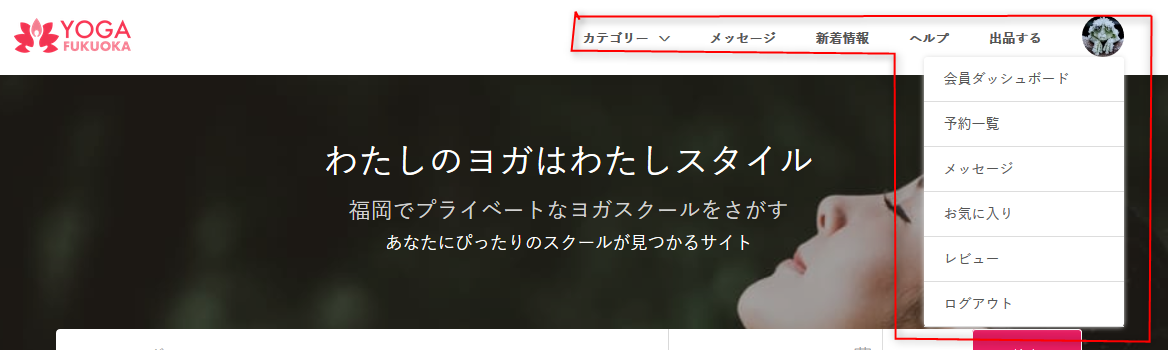
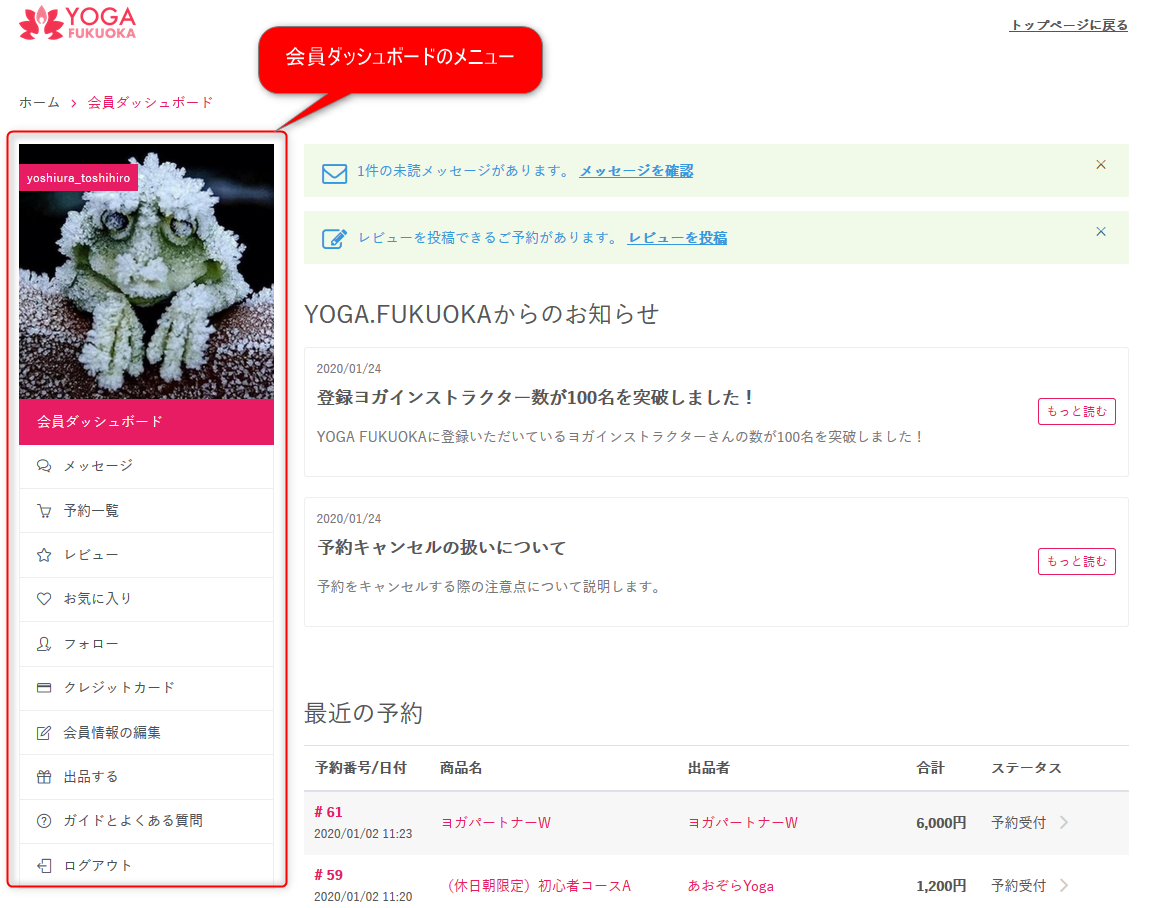
メニュー一覧
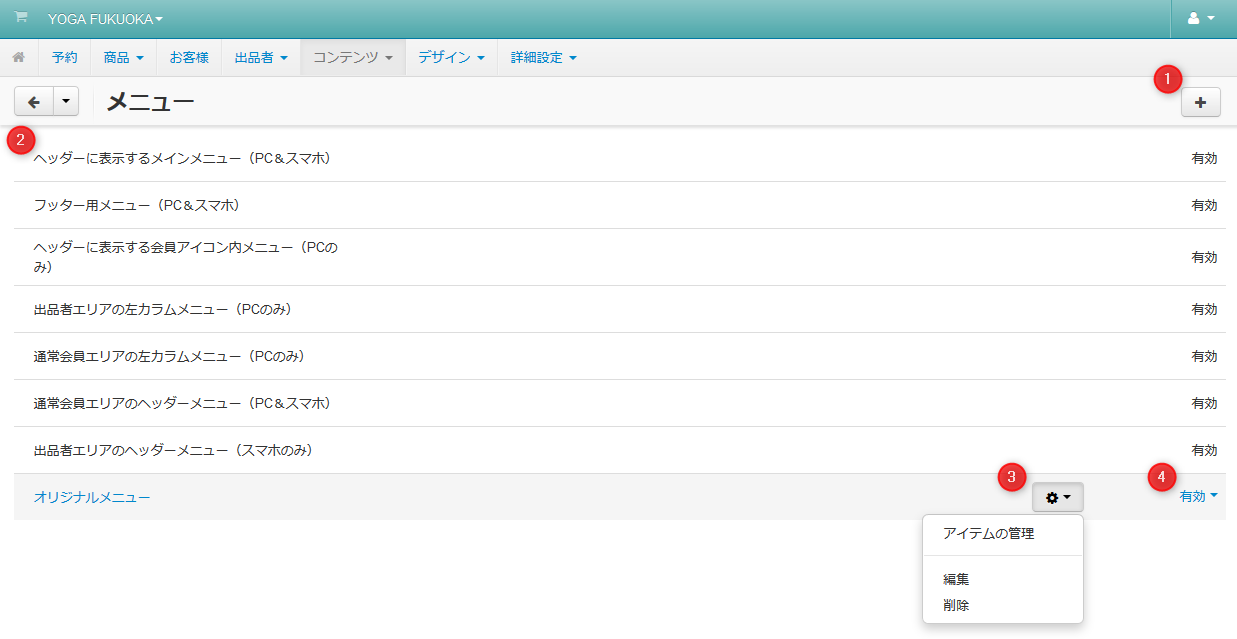
登録済みメニューの一覧です。
このページでメニューの新規登録・編集・削除を行うことができます。
初期設定では以下の標準メニューが登録されています。
- ヘッダーに表示するメインメニュー(PC&スマホ)
- フッター用メニュー(PC&スマホ)
- ヘッダーに表示する会員アイコン内メニュー(PCのみ)
- 出品者エリアの左カラムメニュー(PCのみ)
- 通常会員エリアの左カラムメニュー(PCのみ)
- 通常会員エリアのヘッダーメニュー(PC&スマホ)
- 出品者エリアのヘッダーメニュー(スマホのみ)
| No. | 名称 | 説明 |
|---|---|---|
| 01 | 追加ボタン | クリックするとメニューの新規登録ウィンドウが表示されます。 |
| 02 | メニュー名 | メニューの名称です。クリックするとメニューを構成するアイテムの管理ページが表示されます。 |
| 03 | 歯車アイコン | 属性情報にカーソルを合わせると表示されます。 クリックすると「アイテムの管理」「編集」「削除」リンクが表示されます。 ※標準メニューには「アイテムの管理」のみ表示されます。 |
| 04 | ステータス | 現在のステータスです。クリックすると他のステータス(有効 / 無効)に変更できます。 ※標準メニューのステータスは「無効」に変更できません。 |
メニューの新規登録・編集
メニューを新規登録または編集するウィンドウです。
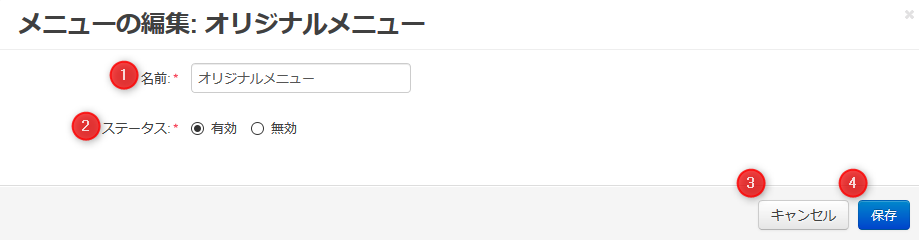
| No. | 名称 | 説明 |
|---|---|---|
| 01 | 名前 | メニュー名を入力します。 |
| 02 | ステータス | メニューのステータスを指定できます。 |
| 03 | 「キャンセル」ボタン | メニューの新規登録または編集をキャンセルしてメニュー一覧に移動します。 |
| 04 | 「登録(保存)」ボタン | 入力した内容でメニューを新規登録または保存してメニュー一覧に移動します。 |
メニューの構成アイテム一覧
各メニューを構成するアイテムの一覧です。
このページでメニューの構成アイテムの新規登録・編集・削除を行うことができます。
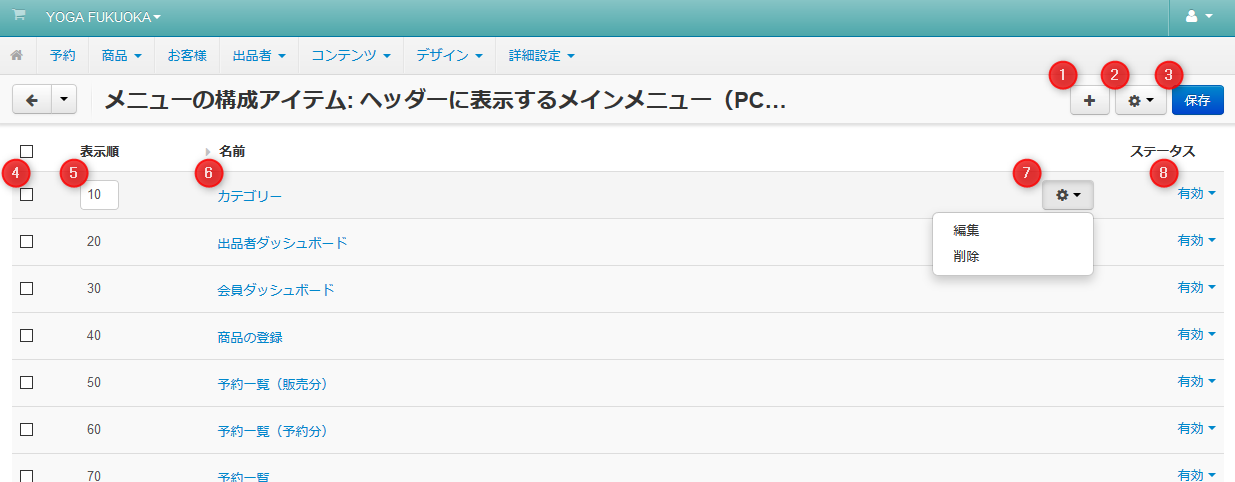
| No. | 名称 | 説明 |
|---|---|---|
| 01 | 追加ボタン | クリックするとメニューの構成アイテムの新規登録ウィンドウが表示されます。 |
| 02 | 歯車アイコン | クリックすると「選択したデータを削除」リンクが表示されます。 |
| 03 | 保存ボタン | クリックすると一覧上で変更した内容を保存します。 |
| 04 | チェックボックス | チェックした構成アイテムは、 歯車アイコン → 選択したデータを削除 をクリックした際に削除されます。 |
| 05 | 表示順 | メニューの表示順を入力します。 |
| 06 | 名前 | ウェブサイトに表示されるアイテム名です。クリックするとアイテムの編集ウィンドウがポップアップ表示されます。 |
| 07 | 歯車アイコン | クリックすると「編集」「削除」リンクが表示されます。 |
| 08 | ステータス | 現在のステータスです。クリックすると他のステータス(有効 / 無効 / 非表示)に変更できます。 |
メニューの構成アイテムの新規登録・編集
メニューの構成アイテムを新規登録または編集するウィンドウです。
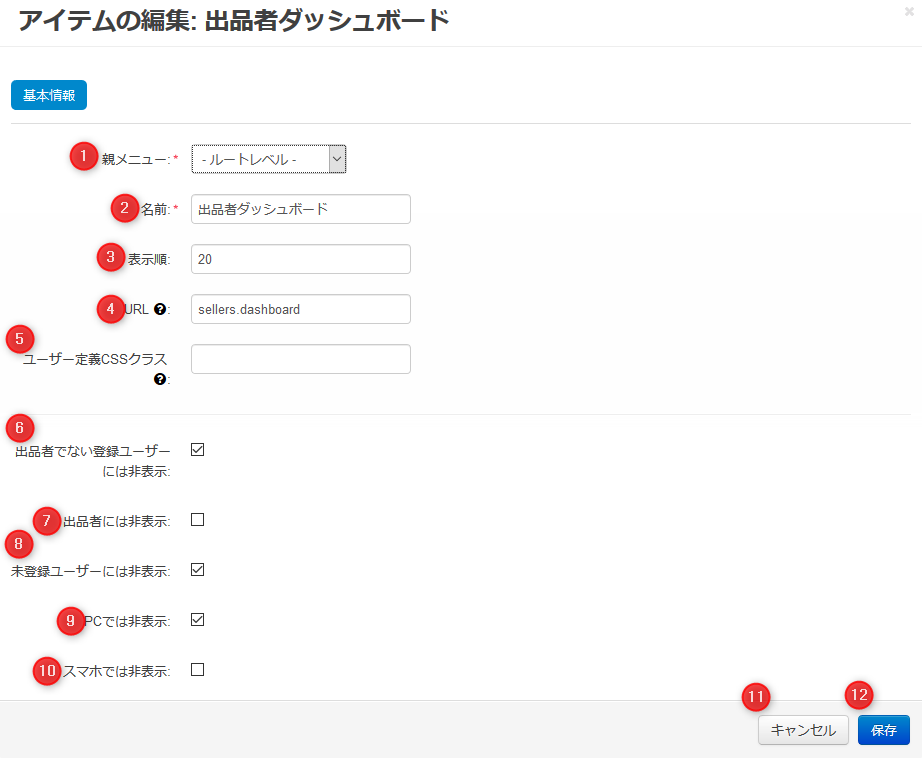
| No. | 名称 | 説明 |
|---|---|---|
| 01 | 親メニュー | 登録・編集するアイテムが属する親メニューを選択します。 |
| 02 | 名前 | ウェブサイトに表示する名称を入力します。 |
| 03 | 表示順 | アイテムの表示順を入力します。 |
| 04 | URL | 当該アイテムをクリックまたはタップした場合の遷移先URLを入力します。 ウェブサイト内のページに遷移させる場合には、 index.php?dispatch= 以降のURLを入力してください。 例)トップページが https;//demo.mekuma.jp で、https;//demo.mekuma.jp/index.php?dispatch=sellers.dashboard に遷移させたい場合は sellers.dashboard と入力 |
| 05 | ユーザー定義CSSクラス | ユーザーが定義したCSSクラスがメニューに追加されます。独自のCSSクラスでメニューをスタイリングできます。 |
| 06 | 出品者でない登録ユーザーには非表示 | チェックすると出品者でない登録ユーザーに対してはアイテムを表示しません。 |
| 07 | 出品者には非表示 | チェックすると出品者に対してはアイテムを表示しません。 |
| 08 | 未登録ユーザーには非表示 | チェックすると未登録ユーザー対してはアイテムを表示しません。 |
| 09 | PCでは非表示 | チェックするとPCでアクセスした際にアイテムを表示しません。 |
| 10 | スマホでは非表示 | チェックするとスマホでアクセスした際にアイテムを表示しません。 |
| 11 | 「キャンセル」ボタン | メニューの構成アイテムの新規登録または編集をキャンセルしてメニューの構成アイテム一覧に移動します。 |
| 12 | 「登録(保存)」ボタン | 入力した内容でメニューの構成アイテムを新規登録または保存してメニューの構成アイテム一覧に移動します。 |
Copyright © 2026 cscartjp
—
Powered by