mekumaで設定可能なブロックの一覧です。
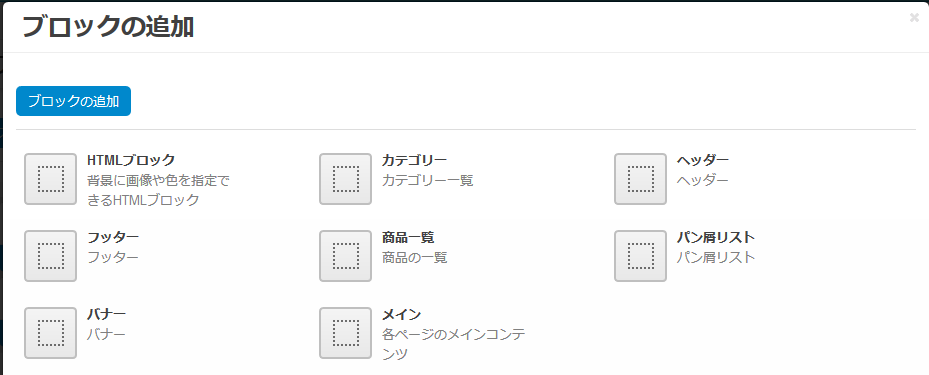
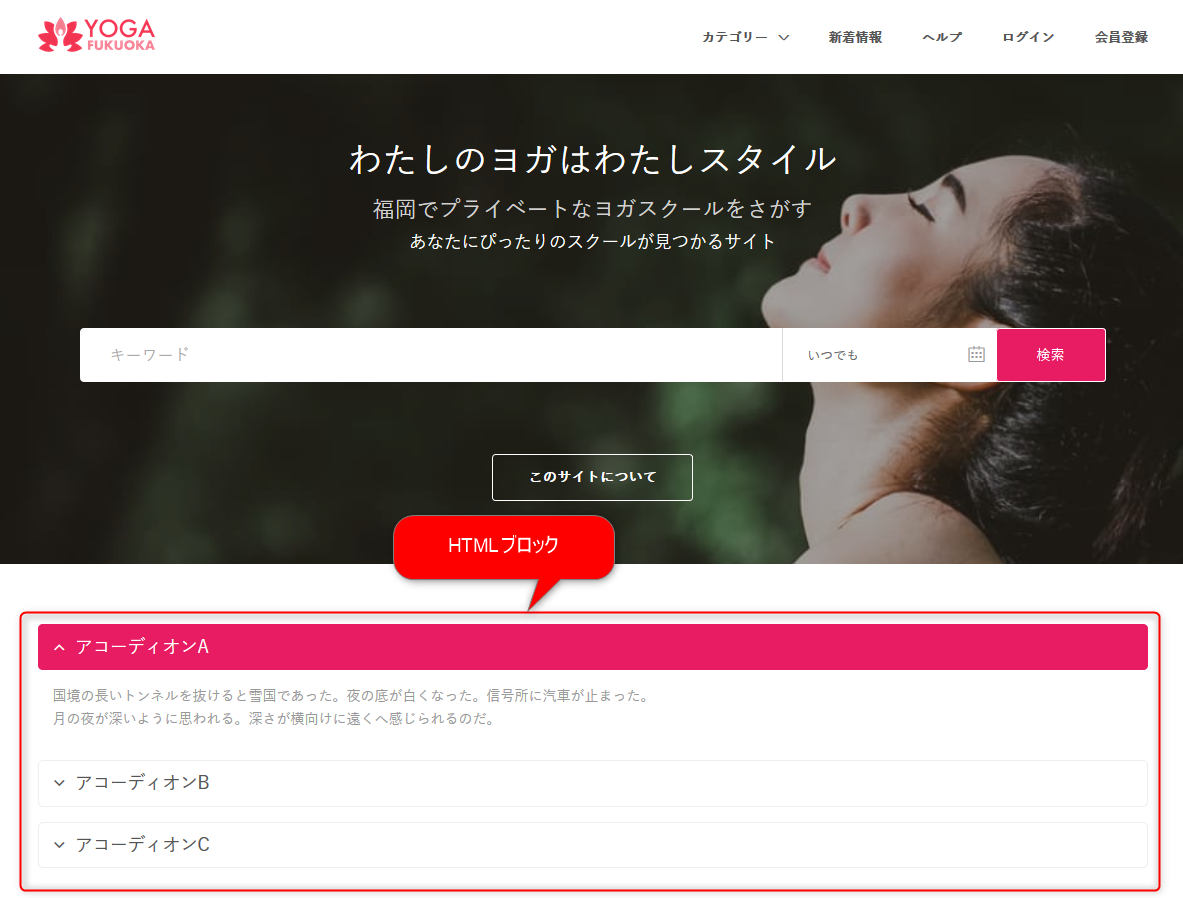
HTMLブロック
ウェブサイトの運営者が登録した任意のHTMLコンテンツを表示するブロックです。
| 「基本情報」タブ |
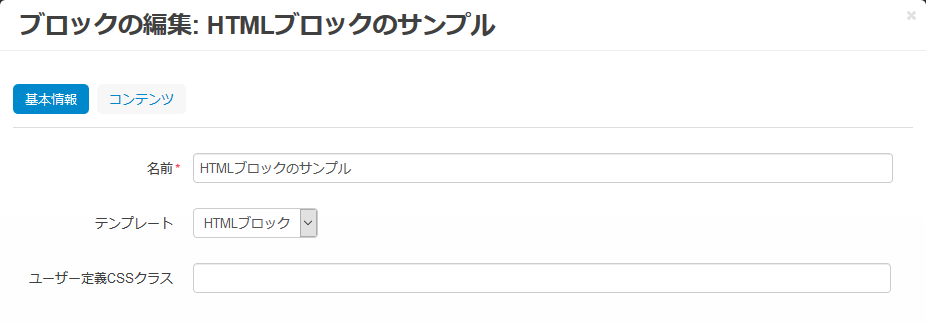
| 名称 | 説明 |
|---|---|
| 名前 | ブロックの名称を入力します。 |
| テンプレート | ブロックの表示に使用されるテンプレートです。(「HTMLブロック」固定) |
| ユーザー定義CSSクラス | ブロックに割り当てるCSSクラス名を入力します。 (編集時のみ。新規登録時は表示されません。) |
| 「コンテンツ」タブ |
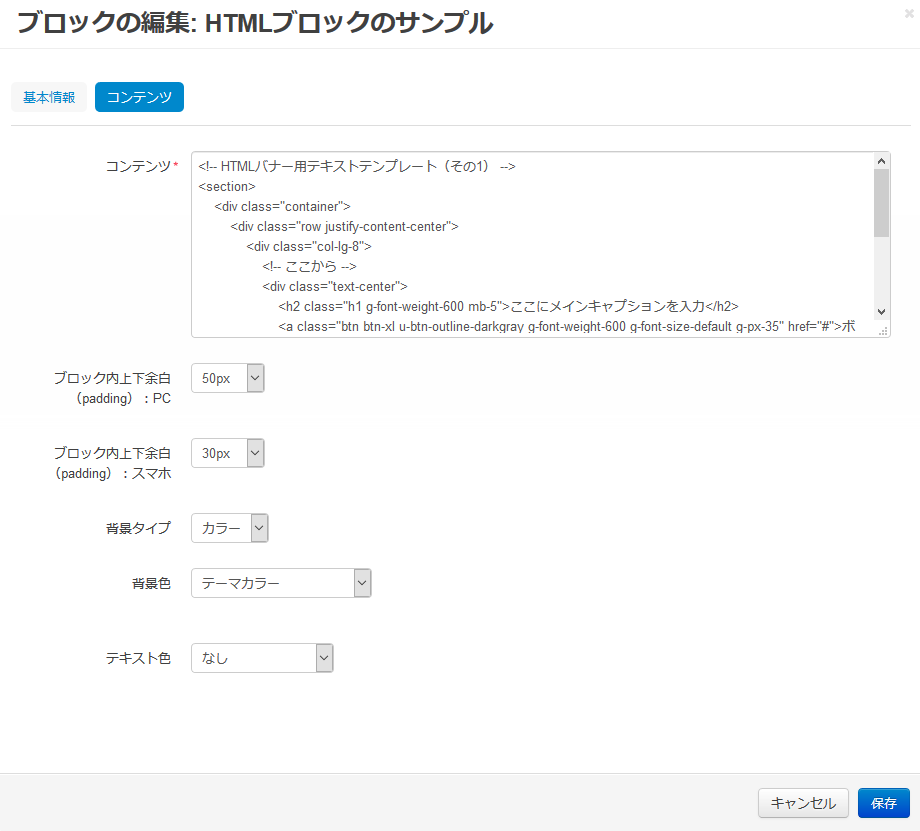
| 名称 | 説明 |
|---|---|
| コンテンツ | ブロックの名称を入力します。 |
| ブロック内上下余白(padding):PC | PC経由でのアクセス時に、ブロック上下に挿入する余白(padding)の数値を指定します。 |
| ブロック内上下余白(padding):スマホ | PC経由でのアクセス時に、ブロック上下に挿入する余白(padding)の数値を指定します。 |
| 背景タイプ | ブロックの背景タイプ(なし / カラー / 画像)を指定します。 |
| 背景色 | ブロックの背景色を指定します。色だけでなく、塗りつぶしのタイプ(単色 / グラーデーション)も指定できます。 ※ 「背景タイプ」に「カラー」を指定した場合のみ表示 |
| PCで表示する際の背景画像 | PC経由でのアクセス時に表示するブロックの背景画像色をリストから指定します。リストには、 デザイン → バナー で登録した画像の一覧が表示されます。 ※ 「背景タイプ」に「画像」を指定した場合のみ表示 |
| スマホで表示する際の背景画像 | スマホ経由でのアクセス時に表示するブロックの背景画像色をリストから指定します。リストには、デザイン → バナー で登録した画像の一覧が表示されます。 ※ 「背景タイプ」に「画像」を指定した場合のみ表示 |
| テキスト色 | ブロック内の文字列のフォントカラーを指定します。 ※「なし」を指定した場合はウェブサイトの標準フォントカラーが適用されます。 |
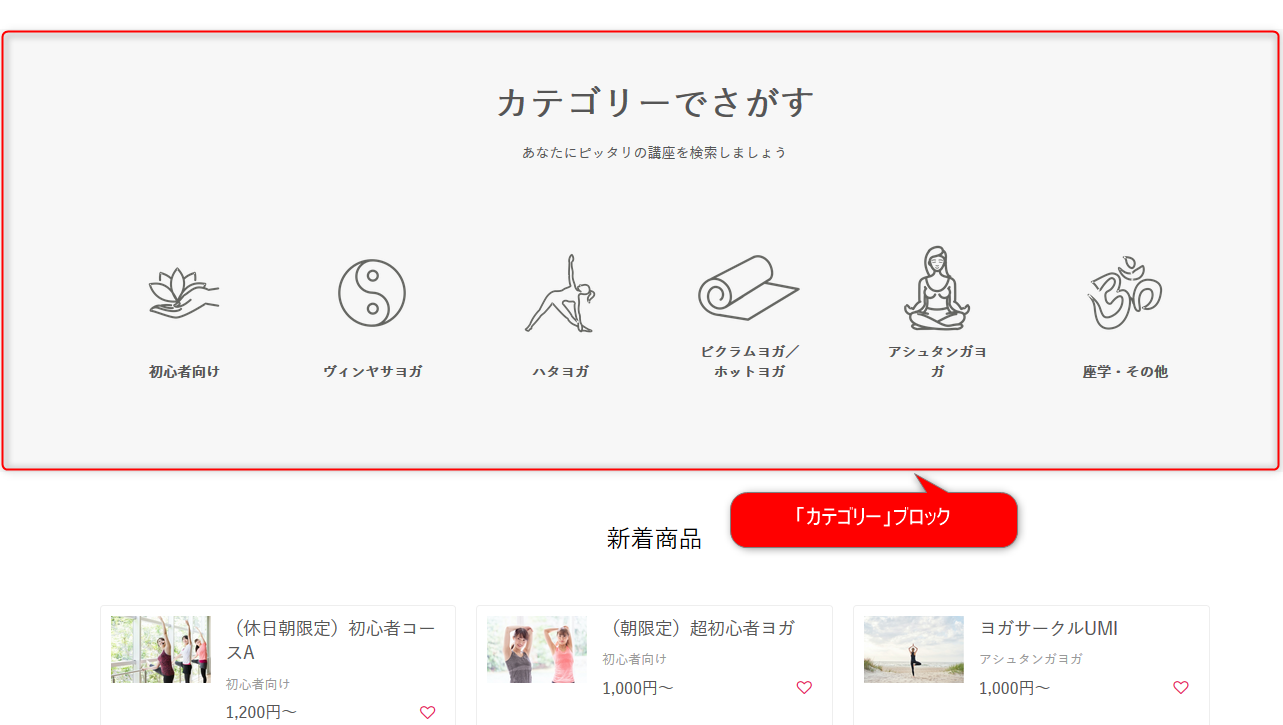
カテゴリー
登録した第一階層のカテゴリーを表示するブロックです。
| 「基本情報」タブ |

| 名称 | 説明 |
|---|---|
| 名前 | ブロックの名称を入力します。 |
| ユーザー定義CSSクラス | ブロックに割り当てるCSSクラス名を入力します。 (編集時のみ。新規登録時は表示されません。) |
| 「コンテンツ」タブ |
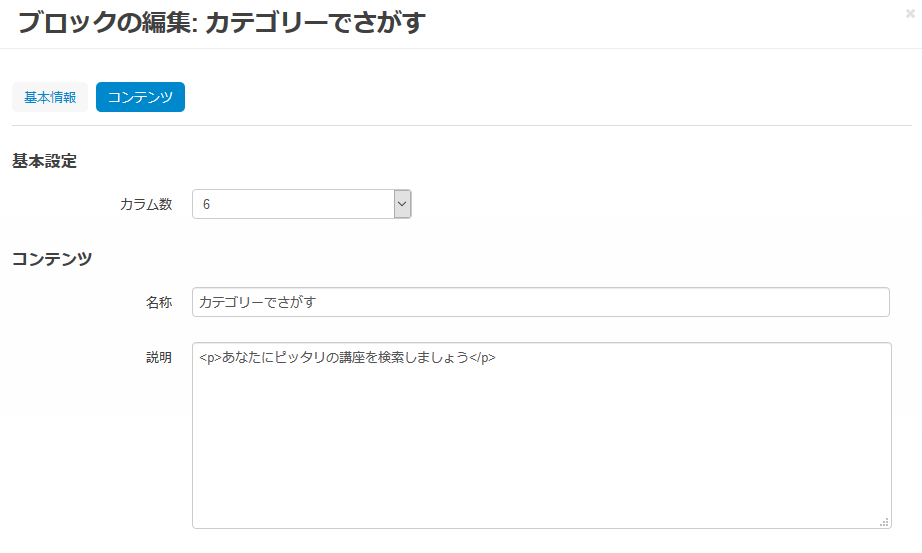
| 名称 | 説明 |
|---|---|
| カラム数 | ブロック内に表示するカラム数を指定します。 ※ 第一階層に登録したカテゴリーと同じ数を指定してください。 |
| 名称 | ブロック内に表示する見出し文を登録します。 |
| 説明 | ブロック内に表示する説明文(キャプション)を登録します。 |
ヘッダー
ヘッダーを表示するブロックです。

| 「基本情報」タブ |
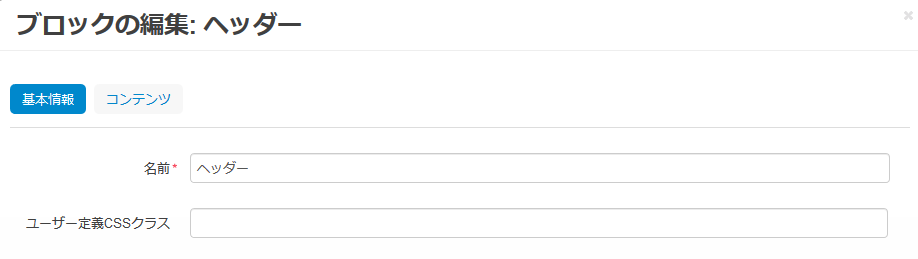
| 名称 | 説明 |
|---|---|
| 名前 | ブロックの名称を入力します。 |
| ユーザー定義CSSクラス | ブロックに割り当てるCSSクラス名を入力します。 (編集時のみ。新規登録時は表示されません。) |
| 「コンテンツ」タブ |
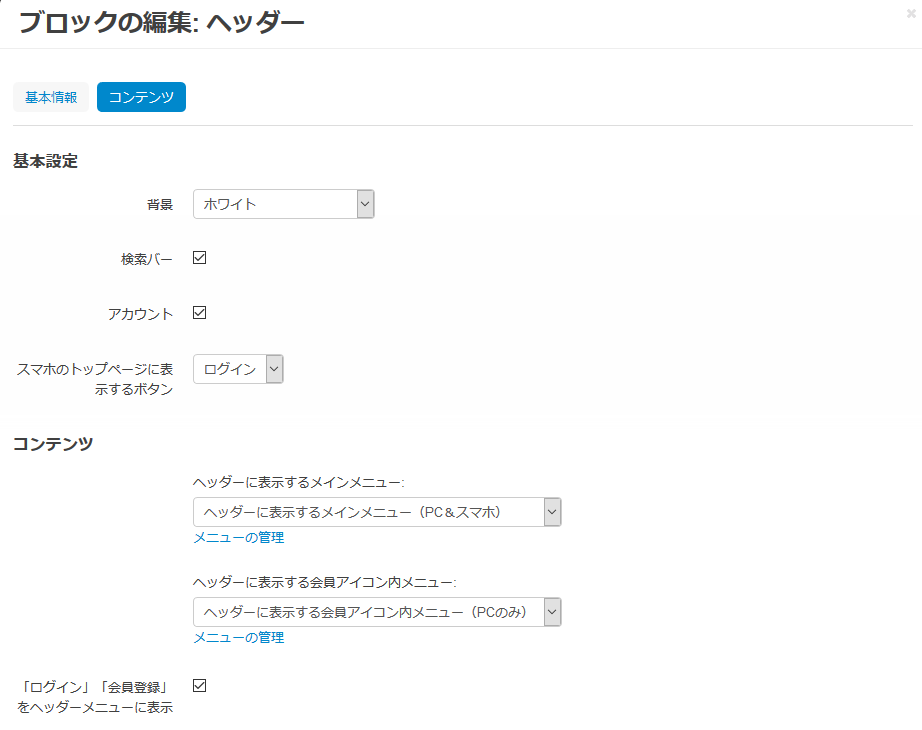
| 名称 | 説明 |
|---|---|
| 背景 | ヘッダーの背景色を指定します。 ※ 背景色に「グラデーション」を指定した場合は、 デザイン → テーマエディター にて指定した
|
| 検索バー | チェックするとヘッダーの右端に検索用アイコンが表示されます。 ※ 通常はチェックしてください。 ※ チェックしてもトップページには表示されません。 |
| アカウント | チェックするとヘッダーの右端に会員向けメニューにアクセスするための会員アイコン(ユーザーのプロフィール写真)が表示されます。 ※ 通常はチェックしてください。 ※ ログインしていない状態ではチェックしてもアイコンは表示されません。 |
| スマホのヘッダーに表示するボタン | ログインしていない状態でスマホ経由でアクセスした場合に、ヘッダーに表示するボタンの種類(ログイン / 会員登録)を指定します。 |
| ヘッダーに表示するメインメニュー | ヘッダーに表示するメニューを指定します。 ※ メニューの内容は コンテンツ → メニュー にて設定できます。 |
| ヘッダーに表示する会員アイコン内メニュー | 上記「アカウント」がチェックされている場合に表示される会員アイコンをクリックした際に表示するメニューを指定します。 ※ メニューの内容は コンテンツ → メニュー ページにて設定できます。 |
| 「ログイン」「会員登録」をヘッダーメニューに表示 | ログインしていない場合に、「ログイン」「会員登録」リンクをヘッダーに表示します。 |
フッター
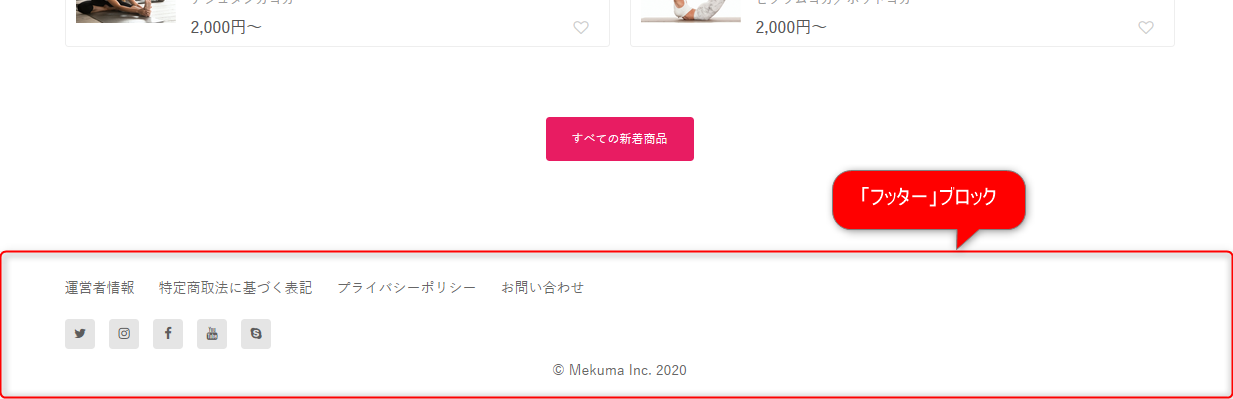
フッターを表示するブロックです。
| 「基本情報」タブ |
| 名称 | 説明 |
|---|---|
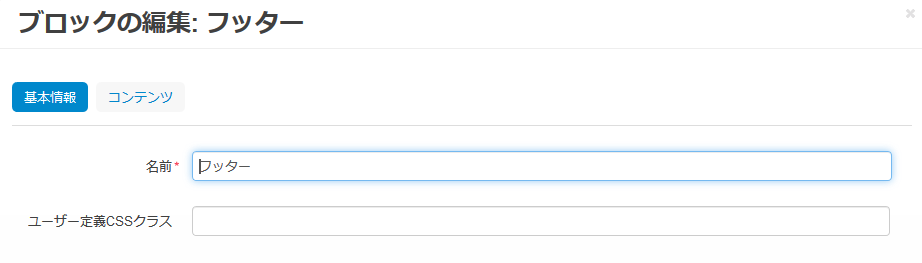
| 名前 | ブロックの名称を入力します。 |
| ユーザー定義CSSクラス | ブロックに割り当てるCSSクラス名を入力します。 (編集時のみ。新規登録時は表示されません。) |
| 「コンテンツ」タブ |
| 名称 | 説明 |
|---|---|
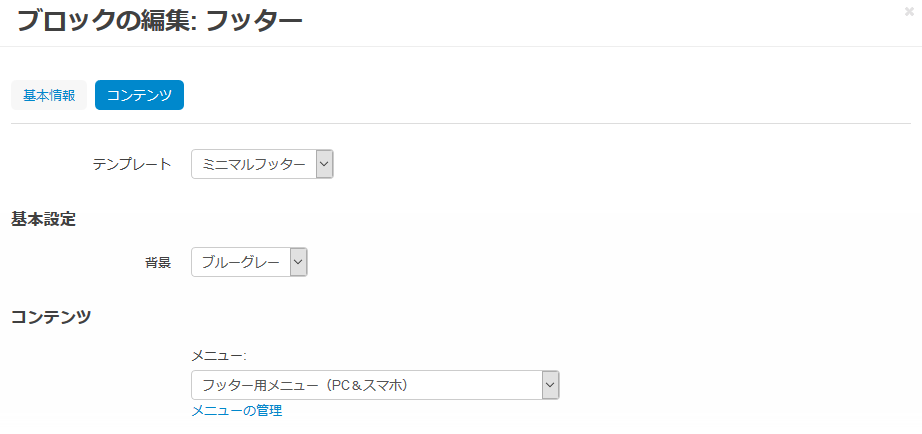
| テンプレート | 適用するフッターのテンプレートを指定します。 指定可能なテンプレートは以下の通りです。
|
| 背景 | ヘッダーの背景色を指定します。 |
| メニュー | フッターに表示するメニューを指定します。 ※ メニューの内容は コンテンツ → メニュー にて設定できます。 |
商品一覧
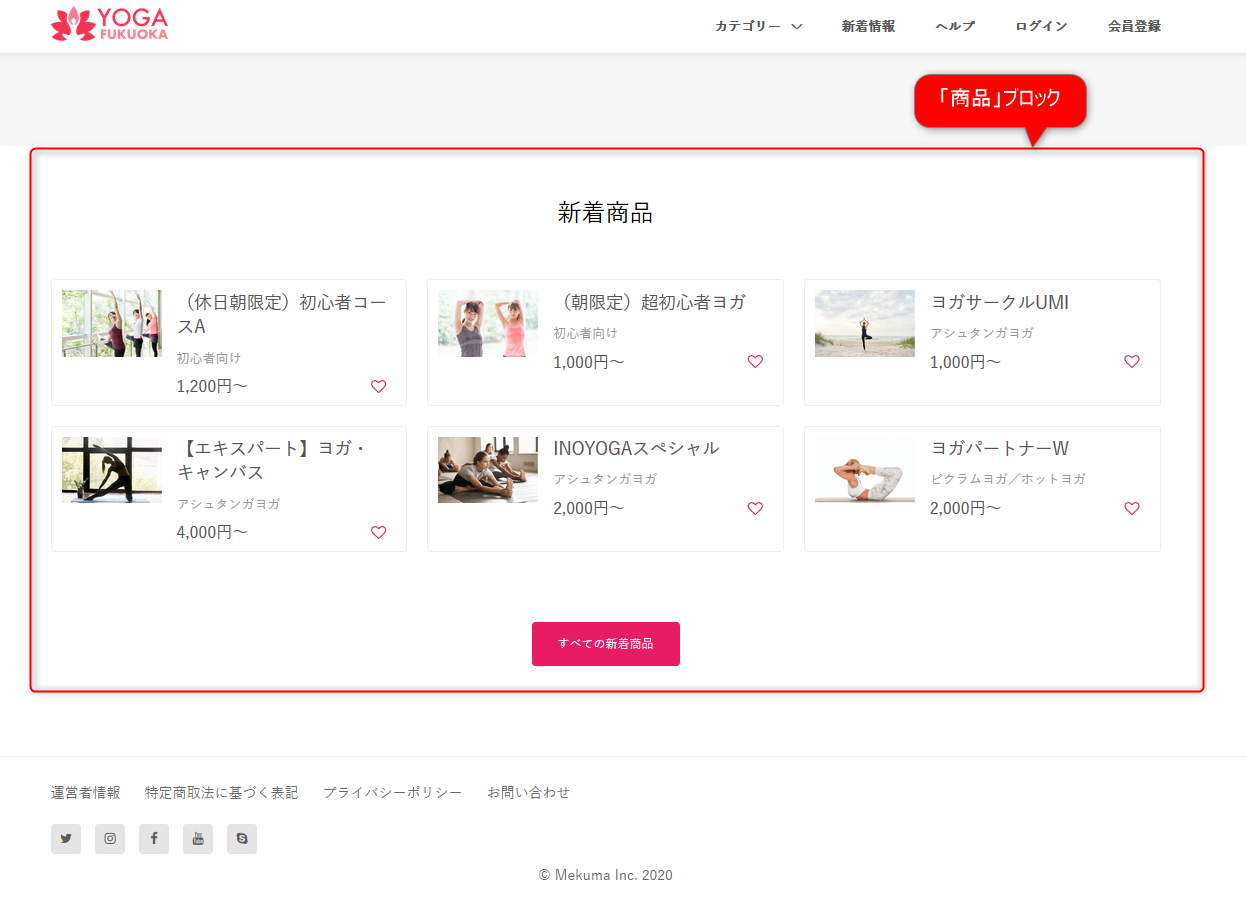
商品の一覧を表示するブロックです。
| 「基本情報」タブ |
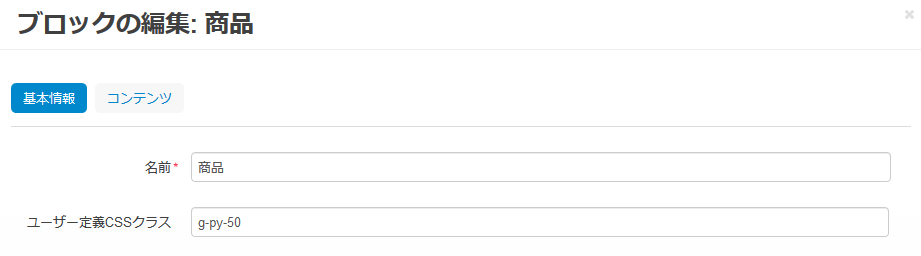
| 名称 | 説明 |
|---|---|
| 名前 | ブロックの名称を入力します。 |
| ユーザー定義CSSクラス | ブロックに割り当てるCSSクラス名を入力します。 (編集時のみ。新規登録時は表示されません。) |
| 「コンテンツ」タブ |
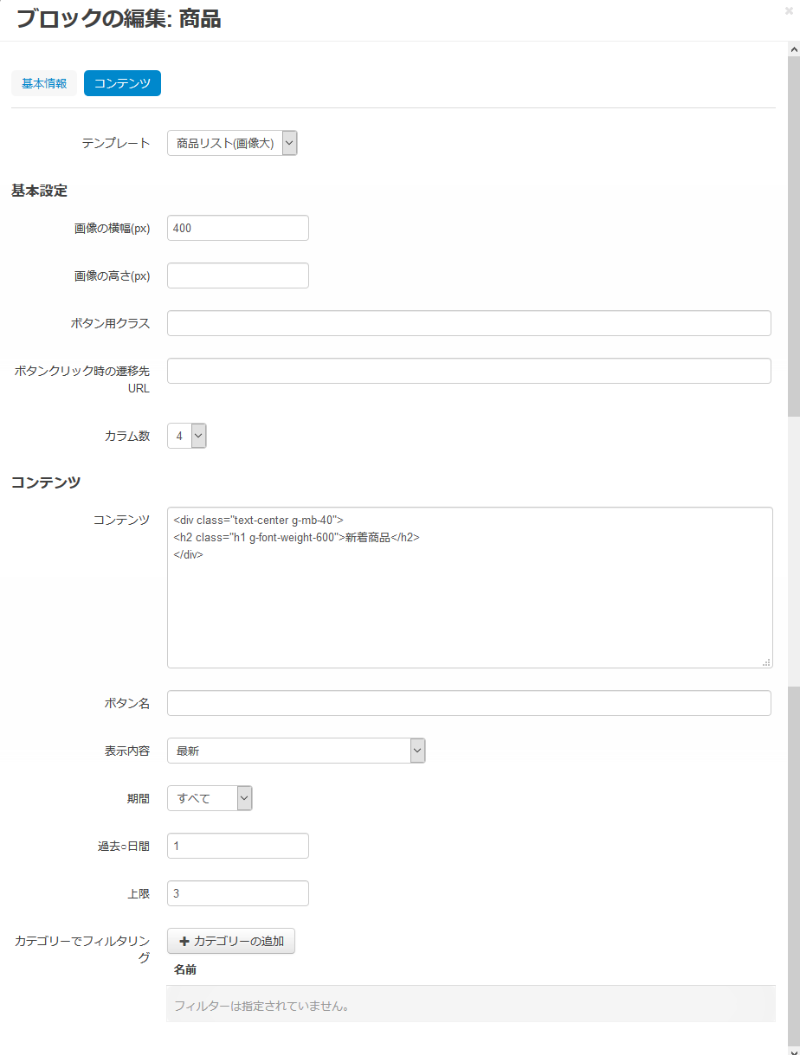
| 名称 | 説明 |
|---|---|
| テンプレート | 適用する商品一覧のテンプレートを指定します。 指定可能なテンプレートは以下の通りです。
|
| 画像の横幅(px) | 表示する商品画像の横幅(px)を指定します。 ※ ブロック内に表示する商品の数に応じて、実際に表示される画像の横幅(px)は縮小される場合があります。 |
| 画像の高さ(px) | 表示する商品画像の高さ(px)を指定します。 |
| ボタン用クラス | 表示するボタンに適用するクラスを指定します。 ※ ボタンは「ボタン名」が入力されている場合のみ表示されます。 |
| ボタンクリック時の遷移先URL | ボタンをクリックした際に遷移するWebページのURLを指定します。 |
| カラム数 | PCでページを表示する際のカラム数(商品を横に並べる数)を指定します。 |
| コンテンツ | 商品一覧の上に表示するコンテンツを入力します。 |
| ボタン名 | ボタンに表示する文字列を入力します。 |
| 表示内容 | 表示する商品の内容を指定します。
|
| 上限 | 表示する商品数の上限数を入力します。 |
| カテゴリーでフィルタリング | 表示する商品を、「カテゴリーの追加」ボタンで登録したカテゴリーに属する商品に限定します。 |
パン屑リスト
ナビゲーション用のパン屑リストを表示するブロックです。

| 「基本情報」タブ |
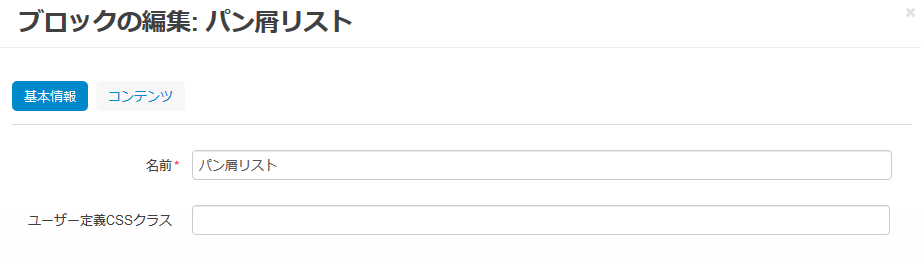
| 名称 | 説明 |
|---|---|
| 名前 | ブロックの名称を入力します。 |
| ユーザー定義CSSクラス | ブロックに割り当てるCSSクラス名を入力します。 (編集時のみ。新規登録時は表示されません。) |
| 「コンテンツ」タブ |
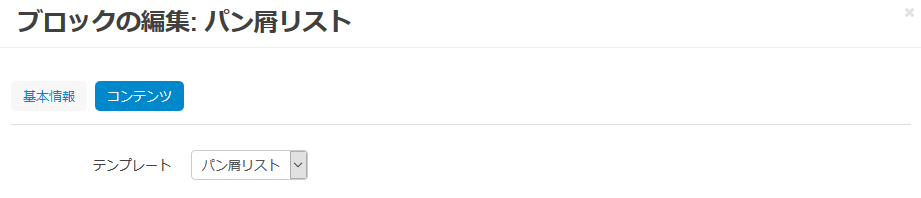
| 名称 | 説明 |
|---|---|
| テンプレート | 適用するパン屑リストのテンプレートを指定します。 指定可能なテンプレートは以下の通りです。
|
バナー
バナーを表示するブロックです。

| 「基本情報」タブ |
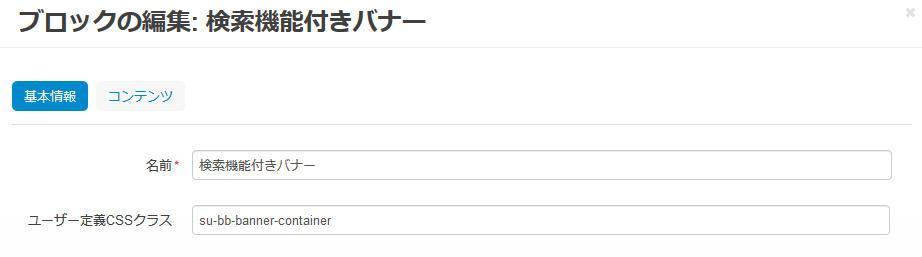
| 名称 | 説明 |
|---|---|
| 名前 | ブロックの名称を入力します。 |
| ユーザー定義CSSクラス | ブロックに割り当てるCSSクラス名を入力します。 (編集時のみ。新規登録時は表示されません。) |
| 「コンテンツ」タブ(シンプルバナー) |
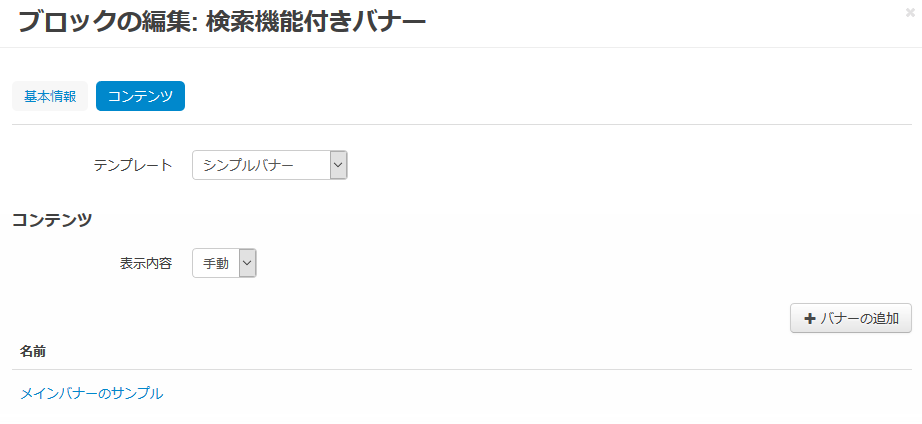
| 名称 | 説明 |
|---|---|
| テンプレート | バナーのテンプレートを指定します。 指定可能なテンプレートは以下の通りです。
|
| 表示内容 | バナーの表示内容を指定します(「手動」固定) |
| バナー画像登録欄 | 「バナーの追加」ボタンをクリックして表示するバナー画像を指定します。 ※ 登録可能なバナー画像は デザイン → バナー にて設定できます。 |
| 「コンテンツ」タブ(検索機能付きバナー) |
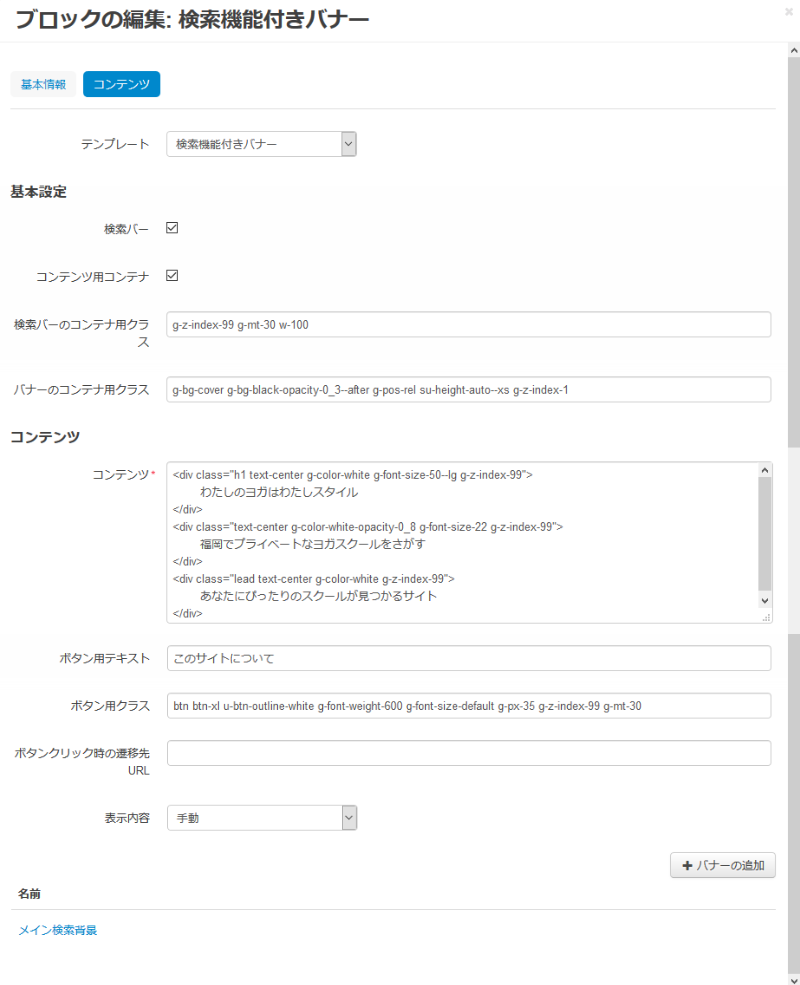
| 名称 | 説明 |
|---|---|
| テンプレート | バナーのテンプレートを指定します。 指定可能なテンプレートは以下の通りです。
|
| 検索バー | チェックするとバナーに検索バーを表示します。 |
| コンテンツ用コンテナ | チェックするとバナーをコンテンツ用コンテナで囲みます。 ※ 通常はチェックしてください。 |
| 検索バーのコンテナ用クラス | 検索バーのコンテナに適用するクラスを指定します。 |
| バナーのコンテナ用クラス | バナーのコンテナに適用するクラスを指定します。 |
| コンテンツ | 検索バーの上に表示するコンテンツを入力します。 |
| ボタン用テキスト | ボタンに表示する文字列を入力します。 |
| ボタン用クラス | ボタンに適用するクラスを入力します。 |
| ボタンクリック時の遷移先URL | ボタンをクリックした際に遷移するWebページのURLを指定します。 |
| 表示内容 | バナーの表示内容を指定します(「手動」固定) |
| バナー画像登録欄 | 「バナーの追加」ボタンをクリックして表示するバナー画像を指定します。 ※ 登録可能なバナー画像は デザイン → バナー にて設定できます。 |
メイン
各ページのメインコンテンツを表示するブロックです。
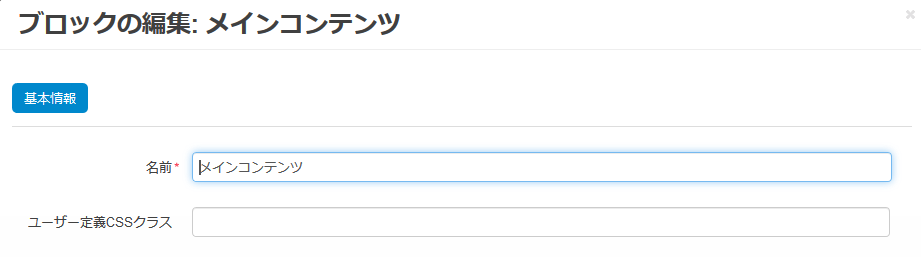
| 「基本情報」タブ | |
|---|---|
| 名前 | ブロックの名称を入力します。 |
| ユーザー定義CSSクラス | ブロックに割り当てるCSSクラス名を入力します。 |
Copyright © 2026 cscartjp
—
Powered by